Bu sayfada ↓
Mağazanı açmaktan ilk siparişini almaya kadar.
DMsepet’i ilk kez kullanıyorsan bu rehberi sırayla takip et. Her bölüm seni bir sonraki adıma hazırlar; gerekli yerlerde gerçek DMsepet ekranlarını da görebilirsin.
DMsepet’te temel akış
Önce mağazanı oluşturursun, sonra ürünlerini eklersin ve mağaza linkini müşterilerinle paylaşırsın. Müşteri siparişini tamamladığında sipariş paneline kaydolur.
İşletme türünü seç, mağaza bilgilerini tamamla ve ilk ürünlerini ekle.
Mağaza bağlantını Instagram bio, WhatsApp veya müşteriye gönderdiğin mesajlarda kullan.
Yeni siparişleri panelden gör, hazırlık ve kargo durumlarını takip et.
İlk mağazanı oluştur
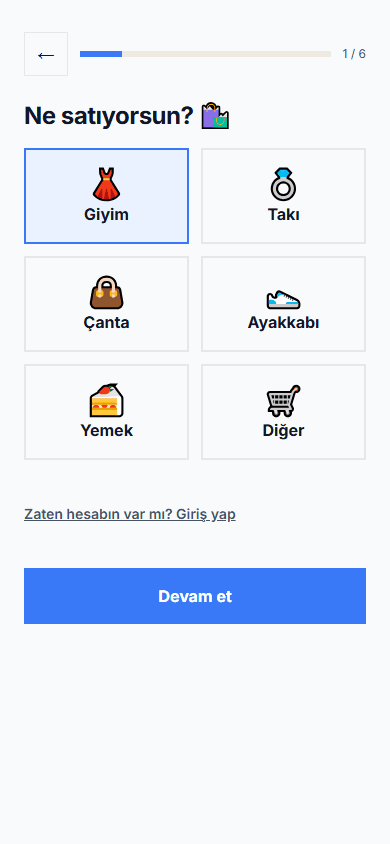
Mağaza oluşturma sihirbazı seni temel ayarlardan geçirir. Başlangıç için kategori, mağaza bilgileri ve ilk ürünler yeterlidir.
- 1Ana sayfadaki “Ücretsiz mağaza aç” butonuna dokun.
- 2Ne sattığını seç ve mağaza adını belirle.
- 3İletişim ve mağaza bilgilerini tamamla.
- 4İlk ürünlerini ekleyip kurulumu bitir.
Ürünlerini satışa hazırla
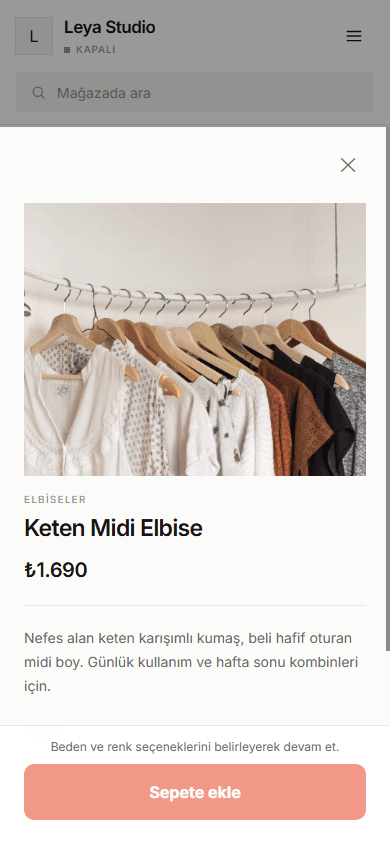
Ürün adı, fiyat, görsel ve gerekiyorsa varyant bilgilerini ekle. Ürün aktif olduğunda mağaza vitrininin içinde görünür.
- 1Panelde Ürünler bölümünü aç ve “Ürün ekle” butonuna bas.
- 2Ürün adını, fiyatını ve kategori bilgisini gir.
- 3Net ve ürünü iyi gösteren görseller yükle.
- 4Beden, renk veya benzeri seçenekler varsa varyantlarını ekle.
- 5Ürünü Aktif duruma getirerek mağazada yayınla.
Vitrinini düzenle
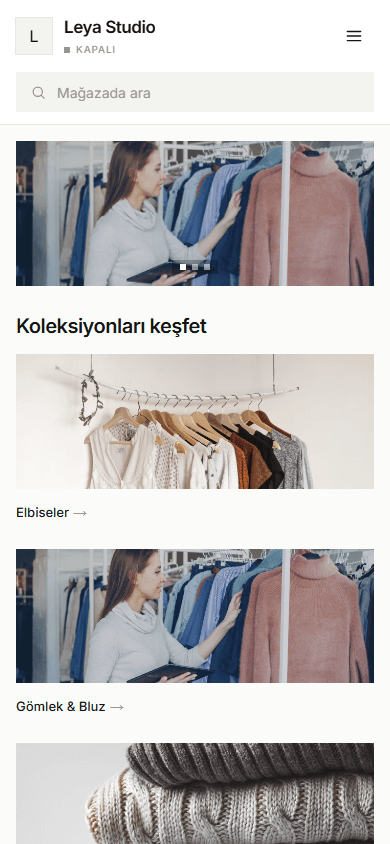
Mağaza editöründen kategori görünümü, logo, slider görselleri ve mağaza renklerini yönetebilirsin. Bazı görsel özellikler ücretli plana bağlı olabilir.
- 1Panelde Mağazam → Mağaza editörü bölümünü aç.
- 2Logo ve mağaza kimliğini kontrol et.
- 3Kategori alanlarını ve görsellerini düzenle.
- 4Mağaza ön yüzünü kontrol ederek değişikliklerini kaydet.
Mağaza bağlantını müşterine ulaştır
Mağaza linkini Instagram bio, WhatsApp mesajı veya diğer sosyal profillerinde paylaşabilirsin. Müşterinin sipariş vermesi için panel hesabına ihtiyacı yoktur.
Profilindeki web sitesi alanına mağaza linkini ekle.
Müşteriye ürün anlatmak yerine mağaza bağlantını gönder.
İlgilenen müşteriyi doğrudan ürünlerin olduğu mağaza sayfasına yönlendir.
Müşteri siparişini tamamlasın
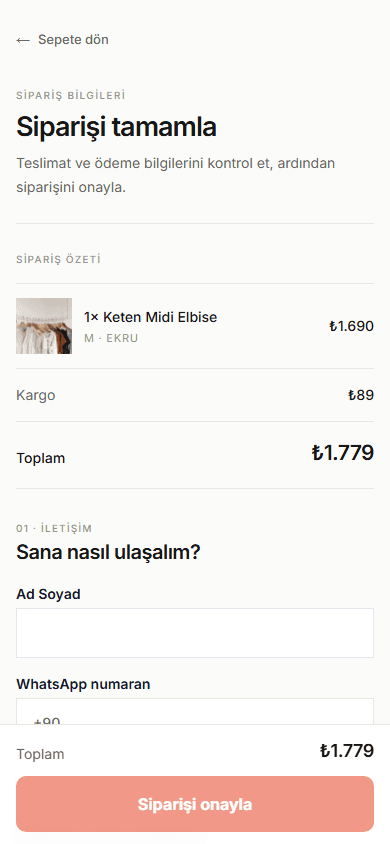
Müşteri ürünü seçtikten sonra sepete ekler, teslimat ve ödeme bilgilerini doldurur ve siparişi onaylar. Oluşan sipariş DMsepet paneline kaydolur.
- 1Müşteri mağazadan ürününü seçer ve “Sepete ekle” butonuna basar.
- 2Sepette ürün, varyant ve toplam tutarı kontrol eder.
- 3Teslimat ve iletişim bilgilerini doldurur.
- 4Ödeme yöntemini kontrol edip siparişi onaylar.
Sipariş geldikten sonra ne olur?
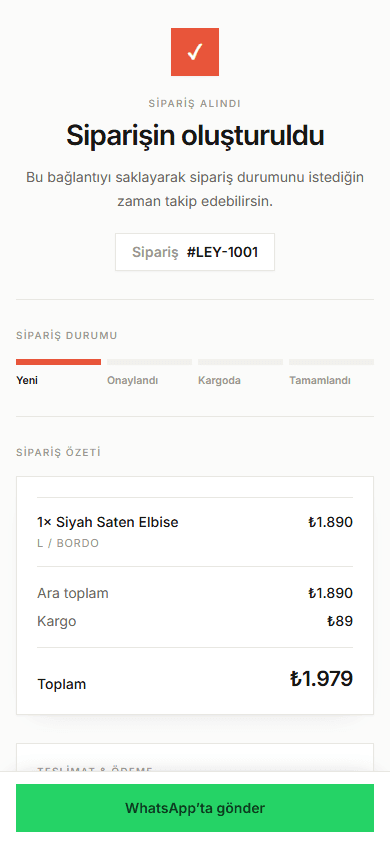
Sipariş paneline kaydolduktan sonra satıcı sipariş detaylarını görür ve operasyon durumunu günceller. Müşteri de kendisine verilen takip bağlantısından sipariş durumunu takip edebilir.
- 1Panelde Siparişler bölümünden yeni siparişi aç.
- 2Müşteri, ürün, tutar ve teslimat bilgilerini kontrol et.
- 3Siparişi hazırlarken durumunu güncelle.
- 4Kargo veya teslimat sürecini tamamladıktan sonra siparişi tamamlanmış olarak işaretle.
Kısa cevaplar
İlk kurulumda en sık karşılaşılan konular.
Mağaza açmak ücretli mi?+
Hayır. Ücretsiz planla başlayabilir ve ihtiyacın büyüdüğünde yıllık Pro veya İşletme planına geçebilirsin.
DMsepet siparişten komisyon alıyor mu?+
Hayır. DMsepet sipariş başına komisyon kesmez.
Müşterinin hesap açması gerekiyor mu?+
Hayır. Müşteri mağaza linkinden ürün seçip doğrudan sipariş oluşturabilir.
Kartla ödeme var mı?+
Mağazadaki sipariş tamamlama ekranında kartla ödeme şu anda yok; Havale/EFT ve kapıda ödeme destekleniyor.
WhatsApp mesajlarını panelden okuyabilir miyim?+
Henüz değil. Sipariş DMsepet paneline kaydolur; WhatsApp iletişimi kullanıcının kendi WhatsApp uygulamasında devam eder.